

Il y a des lenteurs que l’on finit presque par tolérer sans même s’en rendre compte. Un Mac qui met vingt secondes de plus à se lancer, une session qui s’ouvre moins vite qu’avant, un Finder qui tarde à apparaître, quelques icônes qui mettent du temps à se charger… pris séparément, ces petits retards semblent bénins. Et pourtant, ils racontent souvent quelque chose de plus large : un système qui s’est alourdi, une machine moins lisible, ou un démarrage devenu inutilement chargé.
Le paradoxe, c’est qu’un Mac lent au démarrage n’est pas forcément un Mac ancien, ni un Mac “à bout de souffle”. Bien souvent, le problème vient moins du matériel brut que de tout ce qui s’est accumulé autour : applications qui se lancent automatiquement, stockage trop rempli, éléments de connexion oubliés, résidus logiciels, tâches d’arrière-plan, ou simple manque d’entretien.
Autrement dit, si votre Mac met plus de temps qu’avant à démarrer, il ne faut pas forcément conclure trop vite qu’il est dépassé. Il faut d’abord comprendre ce qui lui vole du temps.
Le démarrage d’un Mac ne dépend pas seulement du système
Quand on allume un Mac, on imagine parfois que macOS démarre seul, de façon linéaire, puis nous rend simplement la main. En réalité, le démarrage correspond à un enchaînement d’opérations plus complexe : chargement du système, ouverture de session, initialisation de services, lancement de certains agents, restauration de certains états, chargement éventuel d’éléments au démarrage et, parfois, synchronisation de logiciels qui veulent exister immédiatement.
C’est pour cette raison qu’un Mac peut sembler “avoir fini de démarrer” alors qu’il continue encore de travailler plusieurs secondes, voire davantage. Le bureau s’affiche, mais la machine n’est pas encore vraiment prête. Et c’est précisément ce décalage qui donne cette impression d’ordinateur plus lent qu’avant.
Les éléments de connexion sont souvent les premiers responsables
C’est la cause la plus fréquente, et l’une des plus sous-estimées. Beaucoup d’applications demandent à se lancer automatiquement à l’ouverture de session. Au départ, cela semble pratique : un service cloud, une messagerie, un utilitaire, une application de réunion, un logiciel lié à un périphérique, un outil de synchronisation… Puis, à force d’accumulation, le Mac ouvre sa session avec une demi-douzaine, parfois bien plus, de programmes qui se réveillent en même temps.
Le résultat n’a rien de spectaculaire, mais il pèse. Plus il y a d’éléments qui veulent exister dès l’arrivée sur le bureau, plus l’ouverture de session s’étire. Et plus cette habitude se prolonge, plus le démarrage perd en netteté.
Le stockage trop rempli n’aide jamais
On pense souvent au processeur ou à la mémoire quand un Mac ralentit, beaucoup moins au disque. Pourtant, un SSD presque saturé peut largement dégrader le confort global, y compris au démarrage. Lorsqu’un Mac manque d’espace libre, il travaille avec moins de marge. Les fichiers temporaires, la mémoire virtuelle, certaines opérations système et la respiration générale de la machine deviennent moins fluides.
Sur les modèles équipés de 256 Go, le phénomène apparaît encore plus vite. Quelques dizaines de gigaoctets inutilement occupés par des téléchargements anciens, des fichiers en double, des caches ou des résidus d’applications peuvent suffire à installer un inconfort durable. Le démarrage ne devient pas lent d’un coup, mais il perd progressivement sa vivacité.
Les résidus d’applications et les services oubliés finissent aussi par peser
C’est un autre problème classique. Beaucoup de logiciels ne se contentent pas d’exister lorsqu’on les ouvre. Ils laissent aussi des préférences, des agents de fond, des services de démarrage, des éléments résiduels ou des comportements persistants qui survivent parfois bien après que l’on a cessé de réellement les utiliser.
Autrement dit, un Mac peut être pénalisé au démarrage par des choses que l’utilisateur ne pense même plus posséder. On supprime une application, mais pas toujours tout ce qui l’accompagnait. On teste un outil, puis on l’oublie. Et, petit à petit, le système se charge d’un historique logiciel devenu plus lourd qu’il n’en a l’air.
Après une mise à jour, le Mac peut aussi sembler plus lent pendant un temps
Il faut également garder une nuance importante en tête. Un Mac qui démarre lentement juste après une mise à jour ne révèle pas forcément un vrai problème durable. Après certaines mises à jour, macOS peut réindexer, réorganiser des données, reconstruire certains caches ou finaliser discrètement des opérations de fond. Pendant cette phase, la machine peut paraître moins vive, y compris au démarrage.
Ce n’est donc pas toujours un signal alarmant. Mais si cette lourdeur s’installe dans le temps, ou si elle s’ajoute à un stockage saturé, à des logiciels trop nombreux au démarrage ou à un Mac déjà chargé, elle devient plus significative.
Un démarrage lent révèle souvent un problème plus large de lisibilité
C’est peut-être le point le plus important à comprendre. Un Mac qui met du temps à démarrer n’a pas seulement un problème de démarrage. Il a souvent un problème d’encombrement global. Le boot lent n’est qu’un symptôme parmi d’autres, visible dès l’ouverture de la machine.
Et c’est pour cela qu’il ne sert à rien de traiter le sujet de manière trop étroite. Supprimer un ou deux éléments de connexion peut aider, bien sûr. Mais si la machine est remplie de fichiers inutiles, de caches, de téléchargements oubliés, de doublons et de résidus logiciels, le gain restera partiel. Le démarrage s’améliore rarement durablement sans un minimum de ménage plus large.
Que faut-il vérifier en priorité ?
Avant d’imaginer une cause grave, il faut revenir aux bases. D’abord, regarder les éléments lancés à l’ouverture de session. Ensuite, vérifier le niveau de remplissage du SSD. Puis faire un peu de tri dans les applications oubliées, les fichiers inutiles, les téléchargements et les résidus qui alourdissent le système.
Ce travail n’a rien de spectaculaire. Il n’offre pas la promesse d’un “turbo” magique. Mais c’est souvent lui qui change le plus concrètement l’expérience. Un Mac plus léger, plus lisible et moins chargé au départ retrouve presque toujours un démarrage plus propre.
Où MacOptimizers peut aider
C’est exactement le type de situation où MacOptimizers devient utile sans avoir besoin d’en faire trop. Son intérêt n’est pas de prétendre résoudre par magie tous les démarrages lents. Son intérêt est de vous aider à identifier ce qui encombre réellement le Mac : caches, fichiers temporaires, téléchargements oubliés, doublons, résidus logiciels et autres éléments inutiles qui réduisent progressivement la marge du système.
En remettant un peu d’ordre dans l’environnement global de la machine, MacOptimizers aide indirectement à retrouver un démarrage plus net. C’est d’ailleurs souvent cela, le vrai sujet : pas “accélérer le Mac artificiellement”, mais enlever ce qui l’empêche de rester fluide.
Et si le problème persiste ?
Si, malgré un nettoyage logique, le Mac reste anormalement lent au démarrage, il faut alors élargir le diagnostic. Un souci logiciel plus profond, un comportement lié à une application spécifique, un problème de compte utilisateur, une tâche système inhabituelle ou un stockage proche de la saturation chronique peuvent continuer à peser.
Mais dans la majorité des cas, le démarrage lent n’est pas un mystère insondable. C’est un signe très concret qu’il est temps de regarder l’état réel du Mac au lieu de simplement s’habituer à ses lenteurs.
Conclusion
Un Mac qui met longtemps à démarrer n’est pas forcément condamné à vieillir mal. Bien souvent, il exprime surtout un trop-plein : trop d’éléments au lancement, trop peu d’espace libre, trop de logiciels oubliés, trop de fichiers inutiles accumulés au fil du temps.
La bonne réponse n’est donc pas de chercher une solution miracle, mais de rendre la machine plus simple, plus légère et plus lisible. C’est précisément dans cette logique que MacOptimizers trouve sa place : aider à nettoyer ce qui encombre, à dégager de la marge et à remettre le Mac dans de meilleures conditions pour faire ce qu’il devrait déjà faire naturellement — démarrer proprement.
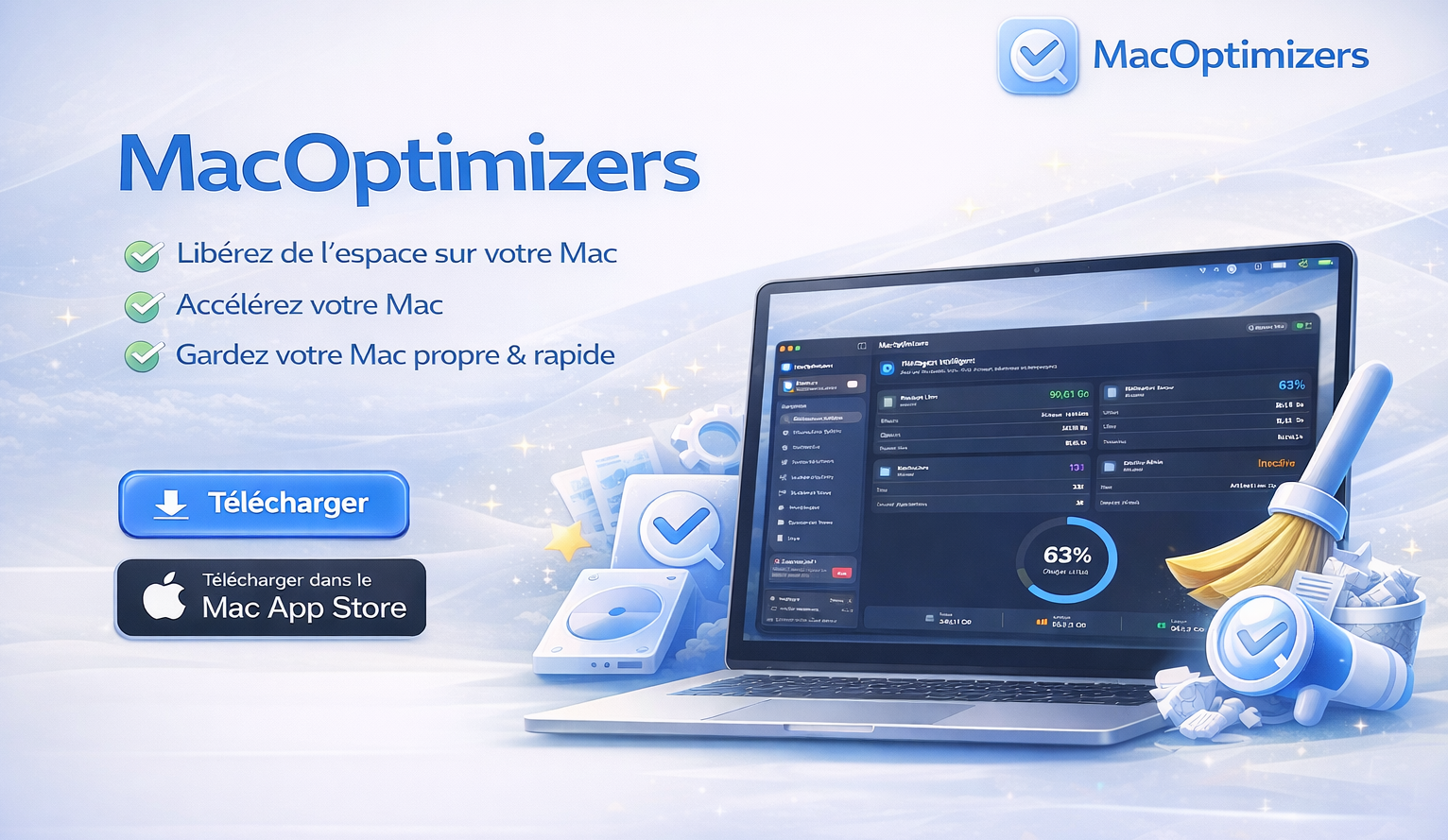
Votre Mac met trop de temps à démarrer ?
Utilisez MacOptimizers pour alléger ce qui encombre réellement la machine, retrouver plus de marge et redonner au système un comportement plus fluide dès l’ouverture de session.
Discussion
Commentaires
Connectez-vous ou créez un compte pour participer à la discussion.