
Guide entretien

Supprimer les fichiers temporaires sur Mac de façon sûre

Les fichiers temporaires s'accumulent dans des dossiers cachés de macOS. Mal ciblés, ils peuvent sembler inoffensifs à supprimer — mais certains sont actifs. Ce guide vous explique où chercher, quoi supprimer sans risque et comment mesurer le gain réel.

Symptômes fréquents

  • Stockage "Système" qui grossit sans nouveaux gros fichiers visibles.
  • Applications qui mettent plus de temps à démarrer après quelques semaines.
  • Ralentissements après longues sessions de travail intensif.
  • Messages de manque d'espace alors que vous n'avez pas ajouté de fichiers.
  • Dossier Library qui occupe des Go sans raison apparente.
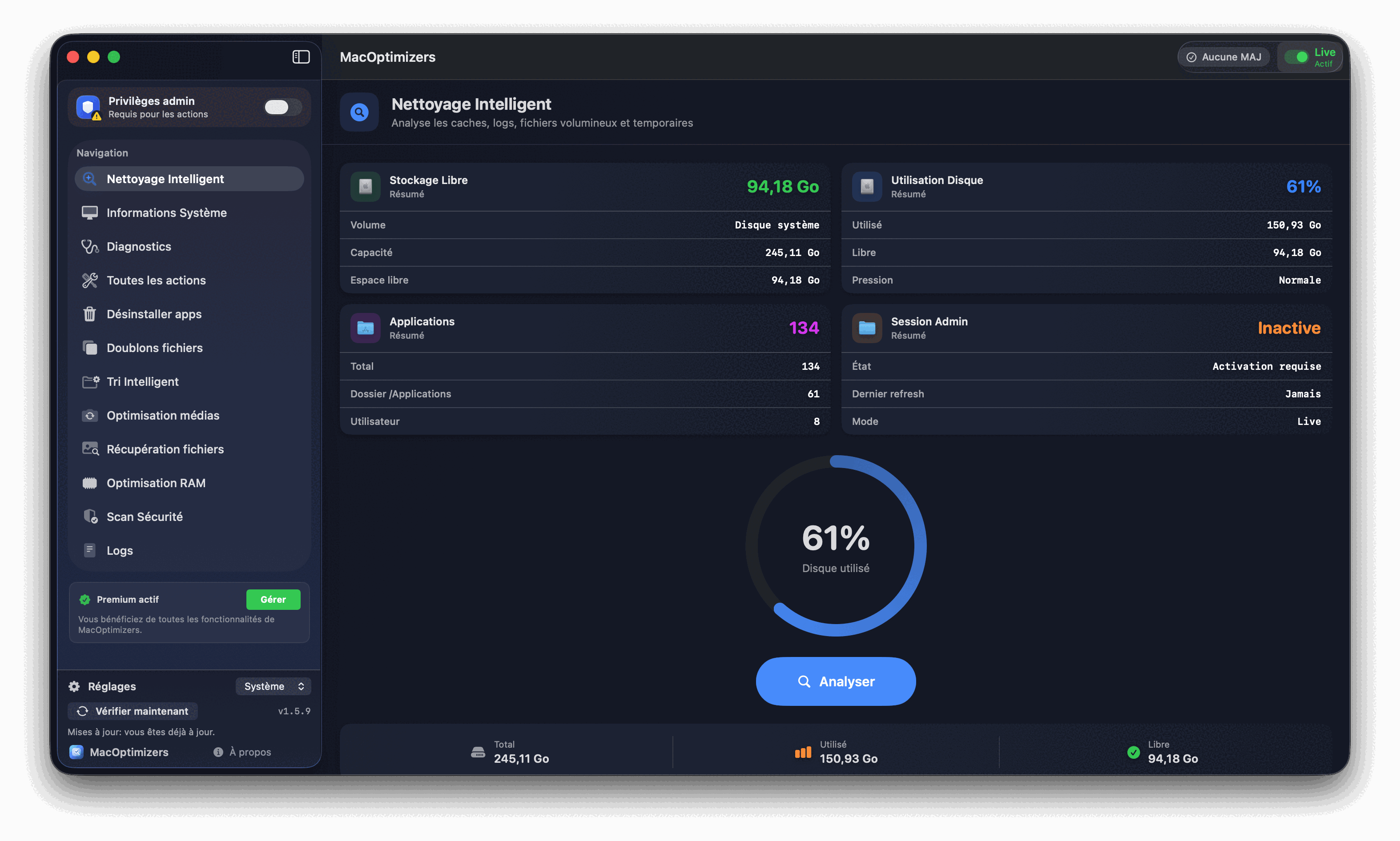
Nettoyage des fichiers temporaires sur Mac

Les principaux emplacements de fichiers temporaires

~/Library/Caches

Le dossier de caches utilisateur. Chaque application y stocke ses données temporaires. C'est souvent ici que les gains sont les plus importants (1 à 8 Go).

/Library/Caches

Caches système et partagés. Contient des données de mise à jour macOS et de services système. À traiter avec plus de prudence.

/private/var/folders

Dossier temporaire utilisé en interne par macOS. Vidé partiellement au redémarrage. Ne pas supprimer manuellement.

~/Library/Logs et /Library/Logs

Journaux applicatifs et système. Peuvent atteindre plusieurs Go sans utilité pour l'utilisateur courant. Sûrs à purger.

~/Library/Application Support

Données de support des applications. Attention : certains fichiers ici ne sont pas temporaires. Ciblez uniquement les dossiers des apps désinstallées.

Caches Xcode et Simulator

Si vous développez sur Mac, ~/Library/Developer peut contenir des dizaines de Go de données Simulator et de build cache. Nettoyable depuis Xcode > Preferences > Locations.

Plan d'action recommandé

  1. Fermez toutes les applications — y compris celles de la barre des menus. Les caches en cours d'utilisation sont verrouillés et ne peuvent pas être purgés proprement.
  2. Mesurez avant d'agir : notez la taille de ~/Library/Caches via Finder > Aller > Bibliothèque. Si elle dépasse 5 Go, le gain sera significatif.
  3. Commencez par les Logs : ~/Library/Logs contient des journaux anciens sans utilité pratique. Supprimez le contenu des sous-dossiers (pas le dossier lui-même).
  4. Nettoyez les caches des apps désinstallées : dans ~/Library/Caches et ~/Library/Application Support, identifiez les dossiers portant le nom de bundles d'apps que vous n'avez plus.
  5. Redémarrez puis validez le gain dans À propos de ce Mac > Stockage. macOS peut mettre quelques minutes à mettre à jour l'affichage.

Erreurs fréquentes à éviter

Supprimer ~/Library/Application Support en entier

Ce dossier contient des préférences, données utilisateur et contenus d'apps actives. Une suppression massive peut corrompre des applications ou effacer des données importantes.

Nettoyer pendant qu'une app tourne

Une application qui accède à son cache au moment où vous le supprimez peut planter ou corrompre ses données. Quittez tout avant de nettoyer.

Confondre cache et documents

Les dossiers Movies, Pictures, Documents dans votre dossier utilisateur ne sont pas des temporaires. Ne jamais les supprimer dans le cadre d'un nettoyage de temporaires.

Questions fréquentes

Le nettoyage des temporaires est-il dangereux ?

Non si on suit la méthode : fermer les apps, cibler uniquement les caches et logs connus, éviter Application Support. Les caches se recréent automatiquement.

Quelle fréquence de nettoyage ?

Un nettoyage tous les 3 à 6 mois est suffisant pour la plupart des usages. Les développeurs Xcode peuvent bénéficier d'un nettoyage mensuel des builds.

macOS Sequoia nettoie-t-il automatiquement ?

macOS intègre une gestion du stockage qui peut proposer de supprimer certains éléments dans Stockage > Gérer. Mais il ne nettoie pas ~/Library/Caches automatiquement.

Guides liés

Vider cache système

Nettoyage ciblé des caches macOS côté système.

Lire

Nettoyer cache Safari

Résoudre les lenteurs de navigation web.

Lire

Disque Mac plein

Prioriser les actions avec le meilleur gain d'espace.

Lire

Nettoyage macOS gratuit

Routine complète et sécurisée d'entretien.

Lire