
Résolution de problème

Disque Mac plein : récupérer de l'espace sans risque

Un Mac dont le disque est saturé ralentit, plante et refuse d'installer les mises à jour. Ce guide identifie les 7 catégories qui consomment le plus d'espace et vous guide pour en récupérer 20 à 60 Go — sans supprimer de fichiers importants.

Ce qui consomme réellement l'espace sur votre Mac

La barre de stockage macOS (Menu Apple > À propos > Stockage) est souvent trompeuse. La catégorie « Système » peut afficher 40, 60, voire 80 Go alors que macOS lui-même ne pèse que 15 Go. Voici ce qui se cache derrière :

  • Snapshots APFS de Time Machine (5–50 Go) : macOS conserve des copies locales horodatées de vos fichiers, invisibles dans le Finder. Ils sont supprimés automatiquement en cas de besoin — mais pas toujours assez vite.
  • Caches système et utilisateur (3–15 Go) : chaque application accumule des caches dans ~/Library/Caches et /Library/Caches. Ils sont recréés au besoin — leur suppression est sans risque.
  • Résidus d'applications désinstallées (2–10 Go) : traîner une app dans la Corbeille ne supprime pas ses données dans ~/Library/Application Support, ~/Library/Containers ni ~/Library/Preferences.
  • Gros fichiers oubliés (10–30 Go) : archives .dmg téléchargées, dossiers DerivedData de Xcode, sauvegardes iTunes/Finder d'iPhone, films déjà vus.
  • Doublons de fichiers (5–15 Go) : documents, photos et vidéos souvent copiés plusieurs fois entre dossiers et sauvegardés en double.
  • Téléchargements non triés (2–8 Go) : le dossier Téléchargements est rarement vidé — il accumule .pdf, .zip, .dmg qui ne servent plus.
  • Logs système et applicatifs (1–5 Go) : ~/Library/Logs et /var/log contiennent des journaux qui grossissent indéfiniment sur certaines configs.
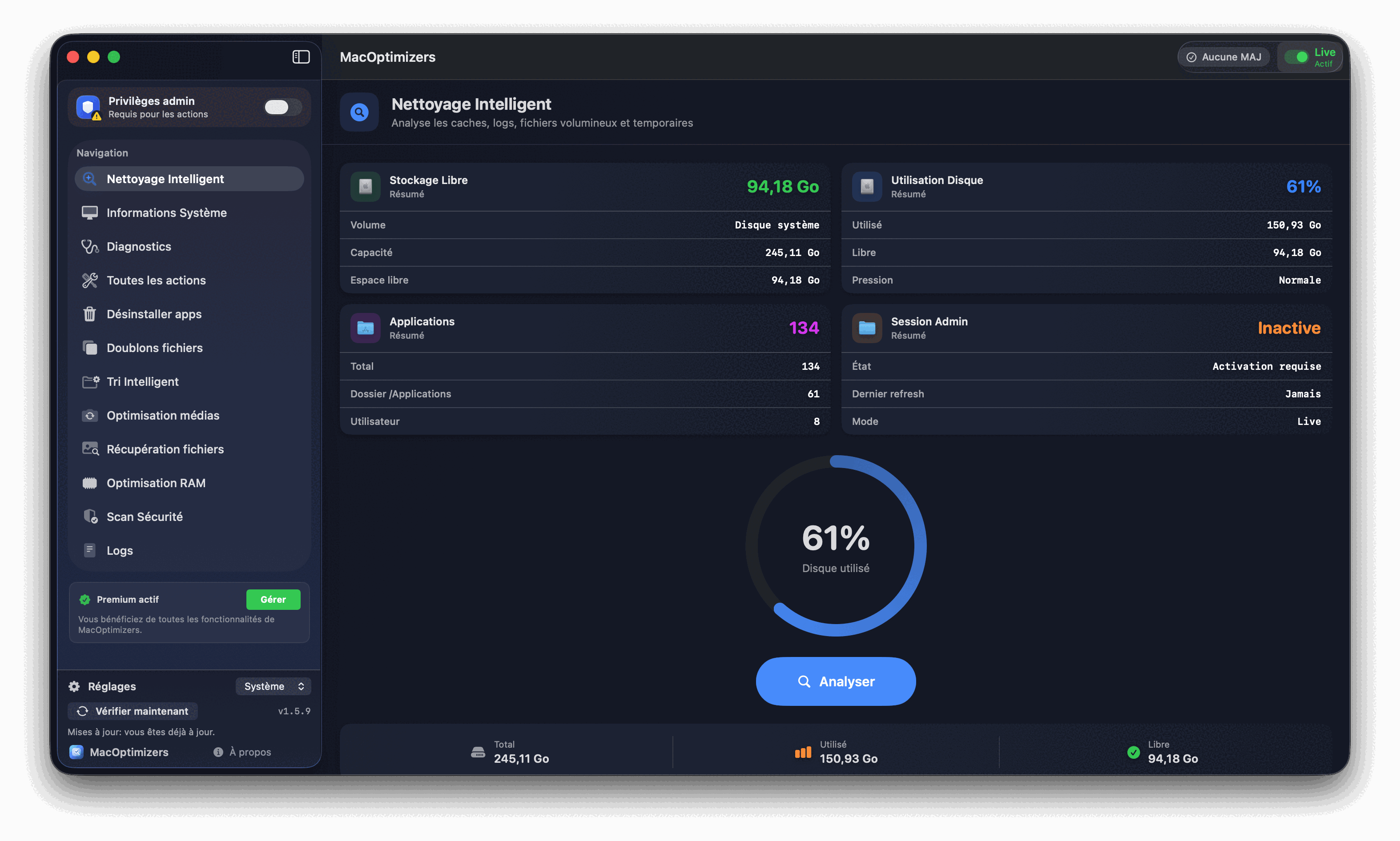
Ordre de priorité du nettoyage

Traitez ces catégories dans cet ordre : du gain le plus rapide et sans risque vers le plus manuel.

  • 1. Corbeille + caches navigateur — gain immédiat, zéro risque.
  • 2. Gros fichiers orphelins — fort gain, à vérifier un par un.
  • 3. Résidus d'applications — supprimez avec un désinstalleur dédié.
  • 4. Caches système et logs — recréés automatiquement, sans danger.
  • 5. Doublons de documents et photos — gain variable, vérification requise.
  • 6. Téléchargements — triez manuellement pour garder ce qui est utile.
  • 7. Archivage sur stockage externe — pour les fichiers à conserver mais peu utilisés.
Nettoyage espace disque Mac

Plan d'action en 7 étapes

  1. Étape 1 — Mesurer l'espace réel disponible
    Allez dans Menu Apple > À propos de ce Mac > Stockage. Attendez que la barre se charge complètement. Si la catégorie « Système » dépasse 30 Go, vous avez probablement des snapshots APFS ou des fichiers de swap volumineux à récupérer en priorité.
  2. Étape 2 — Vider la Corbeille et les caches navigateur
    Cmd+Maj+Suppr pour vider la Corbeille. Ensuite : Safari > Développement > Vider les caches (1–3 Go en général), Chrome > Paramètres > Confidentialité > Effacer les données. Gain immédiat sans aucun risque.
  3. Étape 3 — Localiser et supprimer les gros fichiers oubliés
    MacOptimizers scanne tous les fichiers > 100 Mo et les classe par taille. Identifiez les archives .dmg, les sauvegardes iPhone/iPad, les DerivedData Xcode (souvent 5–20 Go), et les vidéos déjà regardées. Un clic pour voir le dernier accès, un autre pour supprimer.
  4. Étape 4 — Nettoyer les résidus d'applications
    Pour chaque app que vous souhaitez désinstaller : utilisez le module Désinstalleur de MacOptimizers plutôt que la Corbeille. Il supprime l'app + tous ses résidus dans ~/Library en une seule opération. Voir le guide complet désinstallation.
  5. Étape 5 — Vider les caches système
    MacOptimizers identifie les caches volumineux dans ~/Library/Caches (souvent Spotify, Xcode, Simulator, Chrome). Chacun est régénéré automatiquement au prochain lancement de l'app. La suppression ne cause aucune perte de données.
  6. Étape 6 — Supprimer les doublons
    Utilisez le scanner de doublons pour trouver les copies identiques dans Documents, Bureau, Téléchargements et Photos. Même sans toucher aux photos, vous récupérez souvent 3 à 8 Go de documents et archives en double. Voir le guide doublons.
  7. Étape 7 — Archiver sur stockage externe
    Pour les fichiers volumineux à conserver (archives projets, vidéos de vacances, vieilles sauvegardes), copiez-les sur un disque externe ou iCloud Drive avant de les supprimer du SSD interne. Libérez le stockage local sans rien perdre.

Pourquoi un disque plein ralentit le Mac

Un SSD macOS a besoin d'espace libre pour fonctionner correctement — ce n'est pas qu'une question de stockage :

  • Fichiers de swap (mémoire virtuelle) : quand la RAM est insuffisante, macOS utilise le SSD comme mémoire temporaire. S'il n'a plus de place, le système plante ou ralentit drastiquement.
  • Snapshots APFS : le système de fichiers APFS crée des instantanés pour Time Machine et les sauvegardes locales. Sans espace libre, il ne peut plus créer de nouveaux snapshots et certaines opérations échouent.
  • Compilation et mise en cache : les apps intensives (Xcode, Final Cut, Lightroom) ont besoin d'espace temporaire pour leurs opérations. Un SSD plein provoque des crashs ou des performances catastrophiques.
  • Mises à jour macOS : une mise à jour macOS nécessite typiquement 12 à 20 Go d'espace libre. En dessous, l'installation est bloquée.

Règle pratique : maintenez au moins 15 % d'espace libre sur votre SSD. Sur 256 Go, c'est ~38 Go libres. Sur 512 Go, ~77 Go.

FAQ — Disque Mac plein

Quel pourcentage d'espace libre viser sur un Mac ?

Visez au minimum 15 % d'espace libre. En dessous de 10 %, macOS ralentit faute de place pour le swap, les caches temporaires et les snapshots APFS. Sur un SSD de 256 Go, cela représente environ 40 Go libres.

Pourquoi mon Mac dit "disque plein" après suppression ?

Deux raisons fréquentes : la Corbeille n'est pas vidée, et les snapshots APFS de Time Machine occupent de l'espace "caché". Videz la Corbeille et désactivez temporairement Time Machine si l'espace ne se libère pas.

Que représente la catégorie "Système" dans le stockage ?

Elle inclut macOS lui-même (~15 Go), les snapshots APFS de Time Machine locaux, les fichiers de swap, et des temporaires système. Les snapshots peuvent représenter 20 à 50 Go mais disparaissent automatiquement quand vous avez besoin d'espace.

macOS gère-t-il automatiquement le stockage ?

macOS propose des « Recommandations de stockage » (Menu Apple > À propos > Stockage > Gérer) : iCloud, optimisation films, corbeille auto. Utiles, mais ils ne gèrent pas les résidus d'apps, les doublons ni les gros fichiers oubliés.

Combien d'espace libère MacOptimizers en moyenne ?

Sur un Mac de 2 ans ou plus : 20 à 40 Go en moyenne — 5 à 15 Go de caches/logs, 5 à 15 Go de résidus d'apps, 5 à 15 Go de doublons. Sur des configs avec Xcode ou de grosses bibliothèques photos/vidéos, le gain peut dépasser 100 Go.

Dois-je supprimer les photos pour libérer de l'espace ?

Pas en priorité. Commencez par les caches, logs, résidus d'apps et gros fichiers oubliés — gain rapide et sans risque. Pour les photos, supprimez d'abord les doublons (voir guide doublons photos) avant de toucher aux originaux.

Guides liés

Nettoyage macOS gratuit

Guide complet pour nettoyer son Mac sans dépenser un euro.

Lire le guide

Vider le cache système

Supprimer les caches système et applicatifs prudemment.

Lire le guide

Supprimer les doublons

Retrouver et supprimer les fichiers en double sur le Mac.

Lire le guide

Tri de fichiers Mac

Réorganiser tout son stockage pour éviter que le chaos ne revienne.

Lire le guide

Données système Mac

Réduire la catégorie System Data quand elle explose en taille.

Lire le guide

Scan antimalware Mac

Vérifier qu'aucun adware ne surcharge le disque en arrière-plan.

Lire le guide

Récupérer fichiers supprimés

Restaurer des données importantes après un nettoyage trop agressif.

Lire le guide

Mises à jour applications

Éviter les versions obsolètes qui génèrent caches et résidus inutiles.

Lire le guide