
Guide photos

Trop de doublons photos sur Mac : comment faire le tri sans se tromper

Une photothèque Mac qui grossit sans cesse cache souvent des dizaines de gigaoctets de doublons — copies exactes, exports retouchés, imports répétés depuis iPhone. Ce guide explique comment les identifier, les distinguer des originaux, et les supprimer en toute sécurité.

Pourquoi les doublons s'accumulent-ils dans Photos ?

Les doublons de photos ne viennent pas de nulle part. Trois mécanismes en sont responsables sur la quasi-totalité des Mac :

  • Importation multiple depuis iPhone : brancher son iPhone sur plusieurs Mac, ou importer deux fois depuis Image Capture et Photos.app, duplique silencieusement les photos.
  • Exports conservés à côté de l'original : partager une photo par Mail ou Messages crée un JPEG exporté dans les Téléchargements — qui finit parfois réimporté dans Photos.
  • Sauvegardes Time Machine copiées manuellement : restaurer une ancienne bibliothèque Photos puis la fusionner avec la version actuelle génère des doublons en masse.
  • iCloud Photos + import Finder : faire glisser des photos dans le Finder alors qu'elles sont déjà dans iCloud Photos crée des références doublonnées.
  • Applications tierces : certaines apps de retouche (Lightroom, Darkroom) créent des copies de travail qui restent sur le disque après export.

Résultat : une bibliothèque de 80 Go peut contenir 15 à 25 Go de doublons strictement inutiles, et jusqu'à 40 Go si des sauvegardes ont été importées plusieurs fois.
Ce qu'il faut vérifier avant de supprimer

  • Résolution : conservez toujours le fichier avec la résolution native (ex. 4032×3024 depuis iPhone 14 Pro).
  • Format : préférez HEIC ou RAW au JPEG exporté, même si le JPEG est plus récent.
  • Date EXIF : l'original a une date de prise de vue cohérente avec l'événement — l'export a souvent la date du jour de partage.
  • Métadonnées GPS : les copies perdent parfois les données de localisation ; gardez le fichier qui les contient.
  • Nom de fichier : IMG_XXXX.HEIC est l'original iPhone ; IMG_XXXX_retouche.jpg ou Photo le 12-03-2025 est un export.
Détection de doublons photos sur Mac

Méthode en 5 étapes pour nettoyer les doublons photos

  1. Étape 1 — Utiliser la détection native de Photos.app
    Depuis macOS Ventura, Photos intègre un album automatique « Doublons » (Barre latérale > Albums > Doublons). Il regroupe les copies exactes par hash de fichier. Cliquez « Fusionner X éléments » : Photos conserve la version avec la meilleure résolution et supprime les autres. Rapide pour les doublons stricts — mais insuffisant pour les variantes.
  2. Étape 2 — Scanner les quasi-doublons avec MacOptimizers
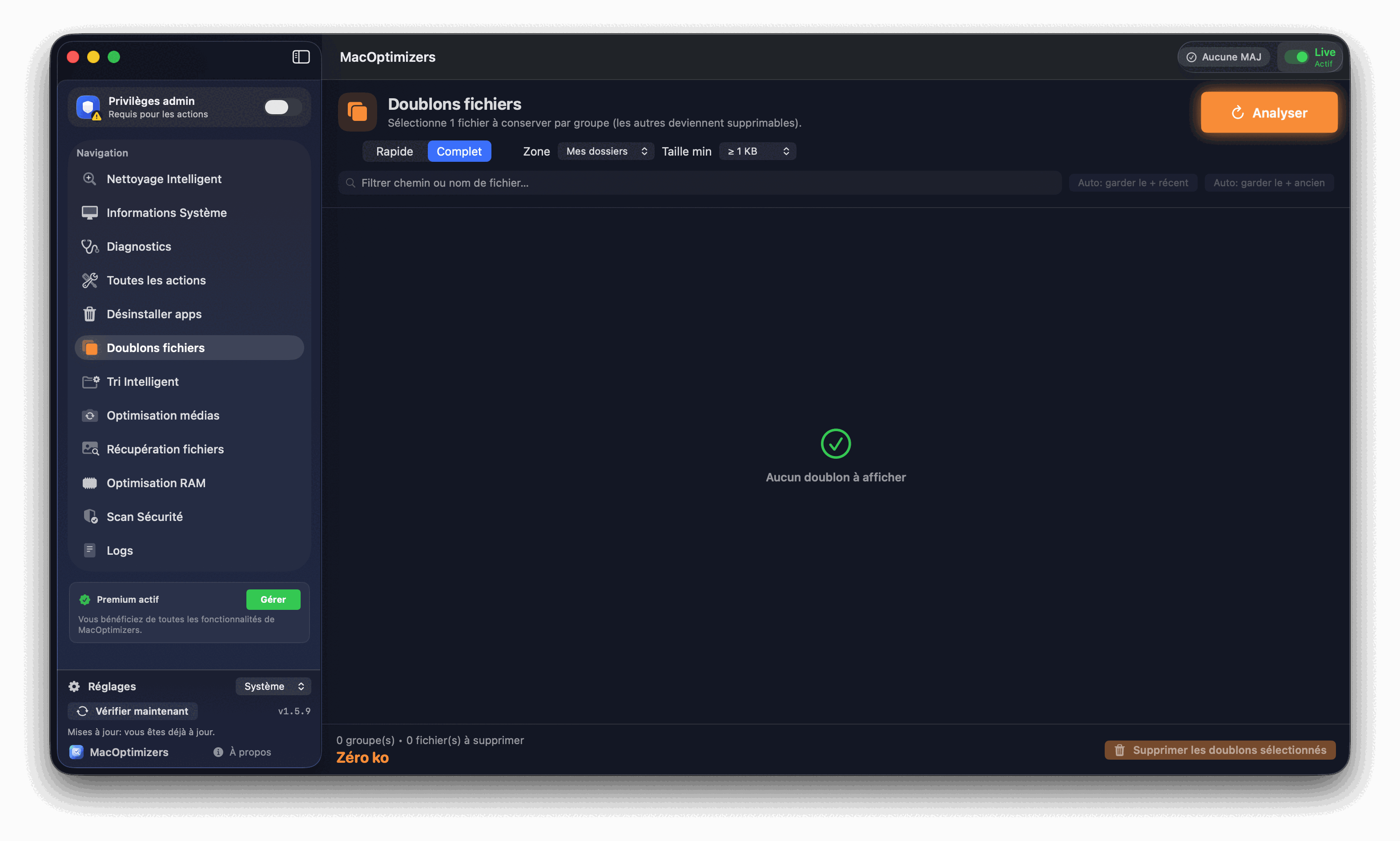
    Les photos légèrement différentes (luminosité, recadrage, compression JPEG variable) ne sont pas détectées par Photos. MacOptimizers analyse les images par similarité visuelle (≥ 95 %) indépendamment des métadonnées, et les groupe pour comparaison côte à côte.
  3. Étape 3 — Vérifier les dossiers hors Photos
    Contrôlez aussi : Bureau, Téléchargements, ~/Pictures hors bibliothèque Photos, et ~/Documents. Des photos y traînent souvent sans que vous le sachiez — exportées puis oubliées.
  4. Étape 4 — Supprimer par lots en contrôlant
    Ne supprimez pas tout d'un coup. Traitez les doublons exacts en premier (risque zéro), puis les quasi-doublons groupe par groupe. Après chaque lot, vérifiez visuellement que vous avez bien gardé la bonne version.
  5. Étape 5 — Vider la corbeille de Photos.app
    Les fichiers supprimés de Photos restent 30 jours dans la « Corbeille récente » de l'app avant d'être réellement effacés du disque. Pour libérer l'espace immédiatement : Photos > Corbeille récente > Supprimer tous les éléments.

Live Photos, RAW + JPEG, et autres cas particuliers

Certains types de fichiers méritent une attention particulière lors du nettoyage :

  • Live Photos : composées d'un HEIC + un MOV associé. Si vous supprimez le MOV seul depuis le Finder, la Live Photo devient statique sans avertissement. Traitez-les toujours depuis Photos.app.
  • Paires RAW + JPEG : certains appareils photo (Canon, Nikon, Sony) enregistrent simultanément RAW et JPEG. Photos les affiche comme un seul item, mais les deux fichiers existent sur le disque. Conservez le RAW si vous retouchez, le JPEG si c'est pour archiver.
  • Versions modifiées : Photos crée des "versions" non destructives — la modification est stockée séparément, l'original est intact. Ce ne sont pas de vrais doublons ; ne les supprimez pas.
  • Screenshots en double : les captures d'écran s'accumulent rapidement (Bureau par défaut). Elles ne sont pas dans Photos.app — vérifiez ~/Desktop et ~/Documents/Captures d'écran.

FAQ — Doublons photos sur Mac

Combien de Go font en moyenne les doublons photos sur un Mac ?

Sur une bibliothèque de 5 ans avec importations iPhone régulières, les doublons représentent typiquement 8 à 20 Go. Avec des sauvegardes importées plusieurs fois, on peut dépasser 40 Go.

La fonction Doublons de Photos.app est-elle suffisante ?

Elle gère les copies exactes (même hash), mais rate les quasi-doublons — photos similaires recadrées, légèrement retouchées ou réenregistrées en JPEG depuis un HEIC. Pour ces cas, un outil dédié comme MacOptimizers est plus efficace.

Comment distinguer l'original d'une photo exportée ?

L'original a une résolution plus élevée, une date EXIF cohérente avec la prise de vue, un format HEIC ou RAW, et des métadonnées GPS. L'export a souvent un nom générique type 'IMG_XXXX_exporté.jpg' et une date récente.

Puis-je supprimer les photos directement depuis le Finder ?

Non recommandé. La bibliothèque Photos est un paquet géré par l'app. Supprimer des fichiers en interne depuis le Finder peut corrompre la bibliothèque. Passez toujours par Photos.app ou un outil compatible.

Que faire des Live Photos en double ?

Conservez le couple HEIC + MOV complet avec la même date et le même nom de base. Si vous ne gardez que le HEIC, la photo devient statique et vous perdez l'animation.

Comment éviter les doublons à l'avenir ?

Activez « Importer dans la Photothèque » dans les réglages Photos (pas « Référencer les fichiers »). Évitez de faire glisser manuellement des photos dans le Finder si elles sont déjà dans Photos. Utilisez iCloud Photos sur un seul Mac référent.

Guides liés

Supprimer les doublons Mac

Documents, archives, vidéos en double — méthode complète au-delà des photos.

Lire le guide

Optimiser le stockage des photos

Compresser, archiver et organiser sa photothèque pour gagner de la place.

Lire le guide

Disque Mac plein

Plan d'action complet pour récupérer de l'espace rapidement.

Lire le guide

Tri de fichiers Mac

Réorganiser tout son stockage pour éviter que le chaos ne revienne.

Lire le guide