
Guide organisation

Tri de fichiers Mac: une méthode claire pour tout ranger

Un Bureau encombré et des Téléchargements qui débordent sont les symptômes d'un tri non fait. Cette page vous donne une méthode concrète pour classer vos fichiers par catégories utiles, vérifier avant de déplacer, et garder une arborescence simple à maintenir dans la durée.

Résultats attendus

  • Dossiers plus lisibles et accès rapide aux documents importants.
  • Bureau dégagé — les fichiers actifs uniquement, pas les archives.
  • Plan de tri vérifiable avant déplacement pour éviter les erreurs.
  • Moins de fichiers égarés dans Téléchargements ou sur le Bureau.
  • Arborescence simple à maintenir sans effort quotidien.
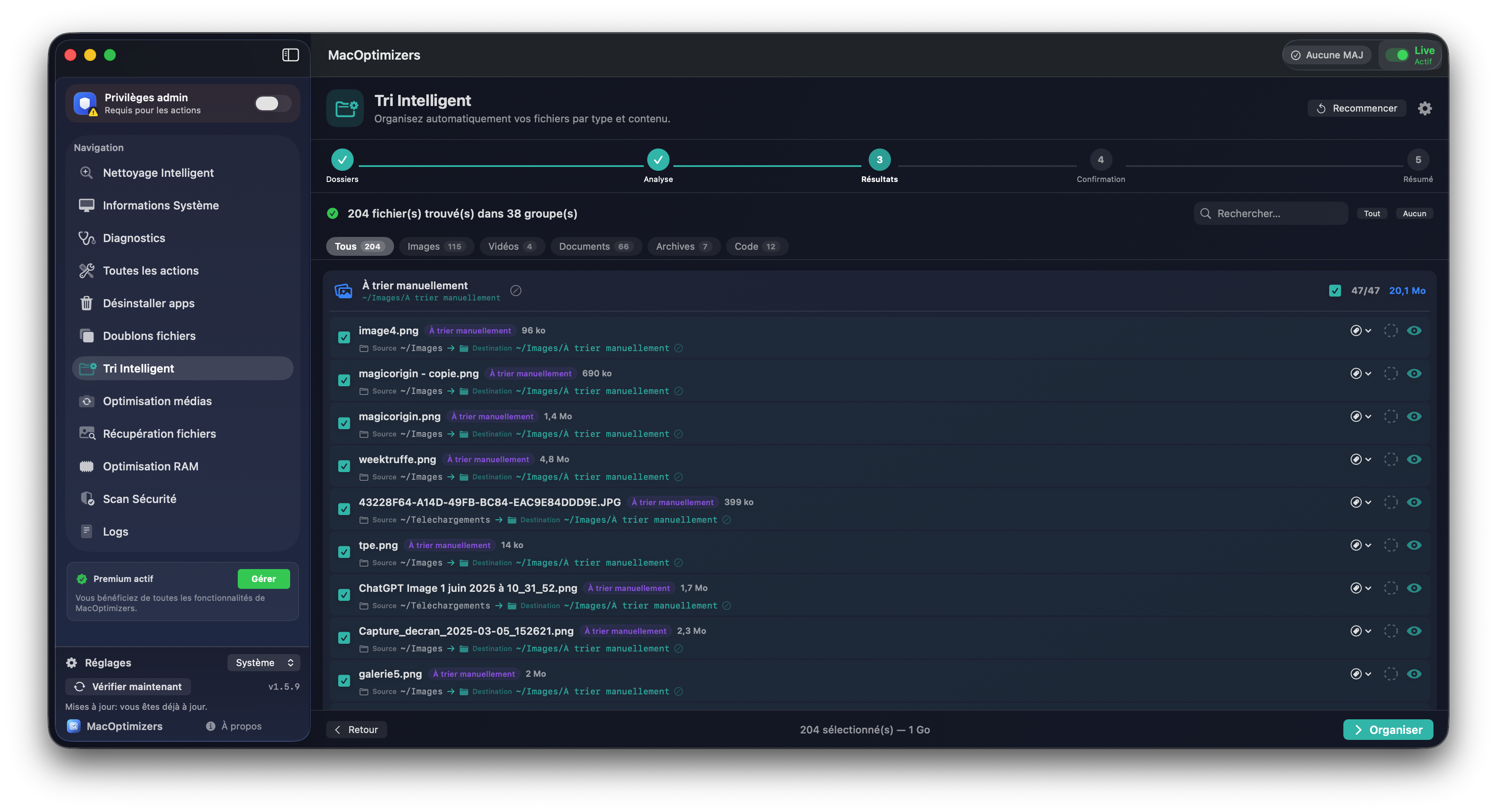
Tri intelligent de fichiers sur Mac - suggestion de destination

Commencer par le bon diagnostic

Avant de trier, il faut comprendre ce qui pose problème. Les deux zones les plus problématiques sur la majorité des Mac sont :

  • Le Bureau : on y pose tout "temporairement" et les fichiers s'y accumulent. Un Bureau avec plus de 20 éléments ralentit Finder et nuit à la concentration.
  • Téléchargements : les installateurs, archives et fichiers téléchargés ne sont jamais déplacés. Ce dossier grossit sans contrôle.

Documents mérite aussi un audit : des dossiers sans structure claire avec des centaines de fichiers non classés sont fréquents. Mais commencez par Bureau et Téléchargements — le gain est visible immédiatement.

Définir une arborescence simple et durable

Une bonne arborescence ne doit pas être trop profonde. Trois niveaux maximum suffisent pour la quasi-totalité des usages :

  1. Niveau 1 — Catégories principales : Projets, Archives, Images, Médias, Documents, Références.
  2. Niveau 2 — Sous-catégories ou années : Projets/NomDuProjet, Archives/2024, Images/Photos, Médias/Vidéos.
  3. Niveau 3 — Optionnel : uniquement pour les projets complexes avec beaucoup de sous-types (ex: Projets/MonSite/Assets, Projets/MonSite/Code).

Évitez de créer une arborescence qui vous oblige à parcourir 5 niveaux pour trouver un fichier — vous finiriez par tout laisser sur le Bureau.

Étapes recommandées

  1. Choisissez vos dossiers sources — Bureau, Téléchargements, et si nécessaire Documents ou un disque externe.
  2. Réglez la profondeur de scan — 2 niveaux pour les premières passes. Une profondeur plus grande peut inclure des dossiers projet bien structurés que vous ne souhaitez pas réorganiser.
  3. Passez en revue les suggestions de destination — vérifiez les déplacements proposés, en particulier pour les fichiers avec des noms ambigus.
  4. Validez et lancez l'organisation — les fichiers sont déplacés vers leurs nouvelles destinations.
  5. Contrôlez le résultat — vérifiez que vos fichiers importants sont bien à leur place et que rien n'a été déplacé incorrectement.

Erreurs fréquentes à éviter

Créer trop de sous-dossiers

Une arborescence trop profonde est difficile à maintenir. Si vous hésitez sur le bon endroit pour mettre un fichier, l'arborescence est trop complexe.

Trier sans supprimer les doublons avant

Déplacer des doublons multiplie leur présence dans plusieurs dossiers. Supprimez d'abord, triez ensuite.

Mélanger projets actifs et archives

Les projets en cours et les archives de 2 ans n'ont pas le même niveau d'accès. Séparez-les clairement pour retrouver rapidement ce qui est actif.

Questions fréquentes

Peut-on exclure certains dossiers du scan ?

Oui. Les dossiers système, les dossiers d'applications et les zones de travail en cours peuvent être exclus pour éviter de modifier une organisation déjà fonctionnelle.

Le tri touche-t-il les fichiers cachés ?

Non. Les fichiers système et caches cachés ne sont pas inclus dans le tri de fichiers utilisateur.

Peut-on annuler un tri appliqué ?

Immédiatement après, Cmd+Z fonctionne. Pour un retour en arrière plus tardif, les fichiers sont dans leurs nouvelles destinations et peuvent être déplacés manuellement.

Guides liés

Nettoyer Téléchargements

Libérer rapidement la zone la plus encombrée.

Lire

Supprimer les doublons

Dédupliquer avant de trier pour plus d'efficacité.

Lire

Disque Mac plein

Prioriser les actions d'urgence sur le stockage.

Lire

Diagnostic Mac

Vérifier la santé générale du système après rangement.

Lire