
Guide dépannage

Diagnostic Mac : identifier et corriger les problèmes de performance

Un Mac qui ralentit, chauffe ou plante a presque toujours une cause identifiable — un processus en boucle, un disque saturé, une RAM débordée, ou un service réseau défaillant. Ce guide vous donne une procédure de diagnostic en 6 étapes pour trouver la cause exacte et appliquer la correction sans réinstaller macOS.

Les 4 axes à surveiller sur un Mac

La performance macOS dépend de 4 ressources qui interagissent. Un goulot d'étranglement sur l'une suffit à tout ralentir :

  • CPU (processeur) : un processus en boucle à 100 % consomme toute la puissance disponible et force le système à brider les autres tâches. Symptôme : ventilateur à fond, Mac chaud, UI saccadée.
  • RAM (mémoire vive) : quand la RAM est saturée, macOS utilise le SSD comme mémoire de substitution (swap). Les opérations qui prenaient une milliseconde prennent soudain 50 ms — tout semble "collant".
  • Disque (SSD/HDD) : en dessous de 10 % d'espace libre, macOS ne peut plus créer de snapshots, gérer le swap ni compiler les caches. Résultat : lenteurs systématiques même avec un CPU et une RAM OK.
  • Réseau et services cloud : iCloud Drive, iCloud Photos ou une sync Dropbox en cours peuvent saturer les I/O disque et le réseau simultanément — simulant une lenteur "système" qui n'est que applicative.
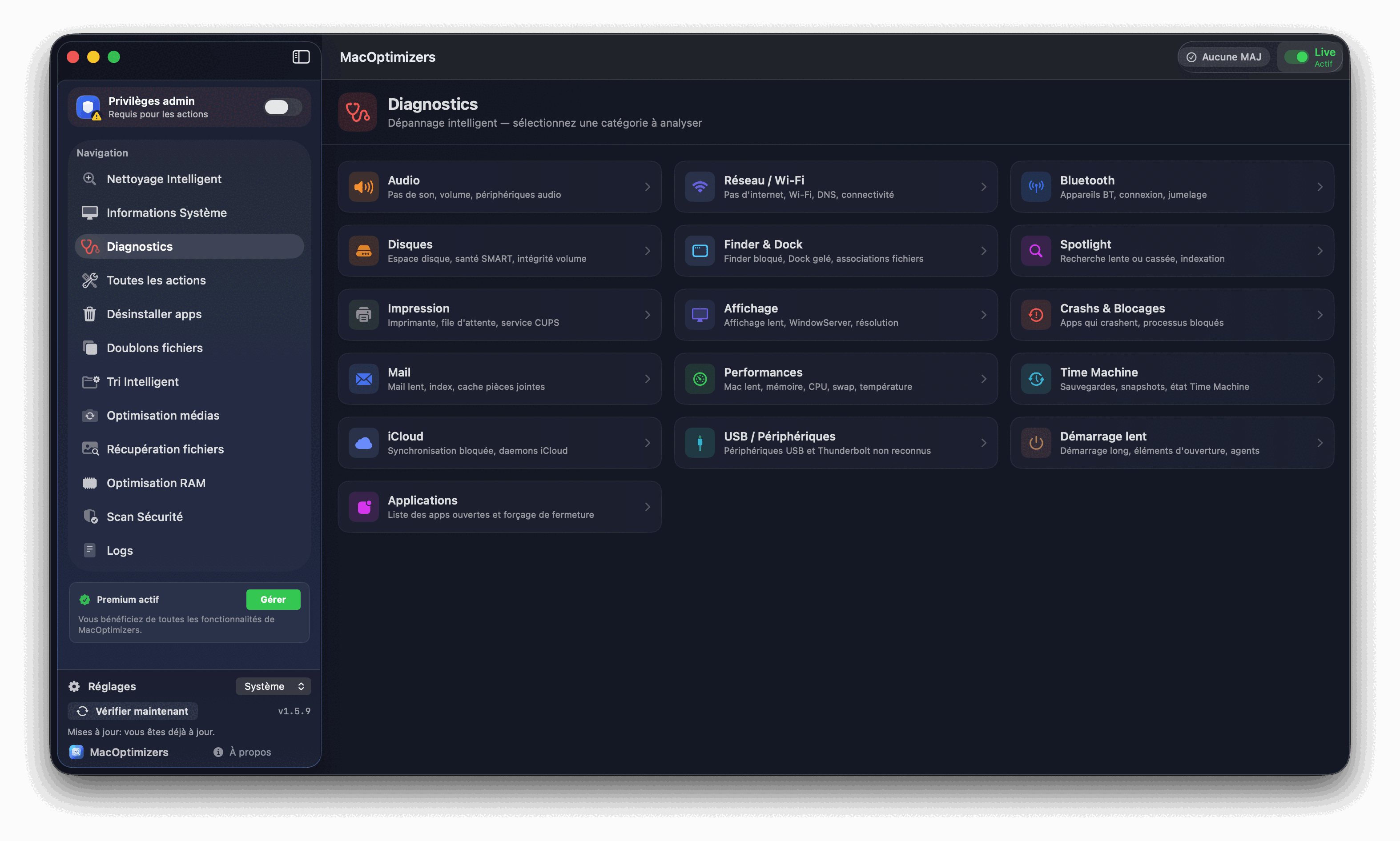
Axes de contrôle principaux

  • Charge CPU par processus (Moniteur d'activité).
  • Pression mémoire et usage RAM (onglet Mémoire).
  • Espace disque libre et activité I/O (onglet Disque).
  • État réseau, Wi-Fi et services système (onglet Réseau).
  • Santé SMART du SSD (MacOptimizers > Diagnostic).
  • Température et vitesse des ventilateurs (MacOptimizers > Capteurs).
Diagnostic macOS — Moniteur d'activité et analyse système

Procédure de diagnostic en 6 étapes

  1. Étape 1 — Mesurer l'état système au repos
    Ouvrez le Moniteur d'activité (Applications > Utilitaires > Moniteur d'activité) ou utilisez MacOptimizers > Vue d'ensemble. Capturez les valeurs à froid — Mac allumé depuis 5 min, sans app ouverte. Si le CPU dépasse 30 % au repos ou la mémoire est déjà en pression jaune, vous avez un problème de fond identifiable.
  2. Étape 2 — Identifier les processus CPU anormaux
    Triez par % CPU décroissant. Les suspects courants :
    • mds_stores — Spotlight en cours d'indexation (disparaît après quelques heures)
    • kernel_task > 200 % — protection thermique (Mac surchauffe)
    • com.apple.WebKit.GPU — onglets Safari/Chrome gourmands
    • bird ou cloudd — sync iCloud en cours
    • backupd — sauvegarde Time Machine active
  3. Étape 3 — Analyser la pression mémoire et le swap
    Onglet Mémoire du Moniteur d'activité : le graphique de pression doit être vert. Jaune = limite, rouge = problème. Si « Swap utilisé » dépasse 1 Go en usage normal, votre Mac manque de RAM ou une app a une fuite mémoire. Redémarrez et observez quelle app fait monter le swap en premier.
  4. Étape 4 — Vérifier l'état du disque
    MacOptimizers > Diagnostic affiche l'espace libre réel, la santé SMART, et les temps de lecture/écriture. Un SSD avec statut SMART « Défaillant » est à remplacer d'urgence (sauvegardez immédiatement). Un disque à moins de 10 % libre ralentit tout le système — voir le guide disque Mac plein.
  5. Étape 5 — Tester réseau et services cloud
    Si la lenteur touche uniquement certaines apps (navigateur, Mail, Finder sur réseau), testez le réseau depuis Terminal : ping -c 5 1.1.1.1. Pertes de paquets ou latences > 20 ms sur Wi-Fi local indiquent un problème réseau. Désactivez temporairement iCloud Drive pour vérifier si les I/O disque se normalisent.
  6. Étape 6 — Appliquer les corrections ciblées
    Selon la cause identifiée :

Outils de diagnostic intégrés à macOS

macOS embarque plusieurs outils natifs utiles pour le diagnostic :

  • Moniteur d'activité (Applications > Utilitaires) — CPU, RAM, disque, réseau en temps réel par processus. L'outil de base indispensable.
  • Rapport système (Menu Apple > À propos de ce Mac > Rapport système) — inventaire matériel complet : modèle exact, mémoire installée, santé batterie, périphériques USB/Thunderbolt.
  • Diagnostic Apple (Redémarrez en maintenant D au démarrage) — test matériel bas niveau pour détecter les pannes RAM, GPU, ou SSD. Résultat en codes d'erreur interprétables.
  • Console (Applications > Utilitaires > Console) — journaux système en temps réel. Utile pour identifier les crashs répétés et les erreurs de processus.
  • MacOptimizers > Diagnostic — dashboard unifié : capteurs thermiques, SMART SSD, pression mémoire, processus anormaux, espace libre — tout en un seul endroit lisible.

FAQ — Diagnostic Mac

Que vérifier en premier sur un Mac lent ?

Le Moniteur d'activité (CPU + Mémoire) pour voir si un processus consomme tout, puis l'espace disque libre (en dessous de 10 %, macOS ralentit systématiquement), puis la température si le ventilateur tourne fort.

Un diagnostic peut-il éviter une réinstallation ?

Dans 70 à 80 % des cas, oui. La majorité des Mac « lents » ont un disque presque plein, des apps de démarrage inutiles, un processus en boucle ou un index Spotlight corrompu — tous corrigeables sans réinstaller.

Comment savoir si mon Mac chauffe trop ?

Ventilateur audible en permanence, Mac chaud sous le clavier, performances qui s'effondrent après quelques minutes. Sur Mac Apple Silicon, kernel_task à 200–400 % est le symptôme d'une surchauffe gérée par le système.

À quoi sert le diagnostic SMART ?

SMART surveille en continu la santé des SSD et HDD. Statut « Vérifié » = normal. « Défaillant » = panne imminente — sauvegardez immédiatement. MacOptimizers affiche le statut SMART en temps réel dans son tableau de bord.

Pourquoi kernel_task consomme-t-il autant de CPU ?

C'est un mécanisme de protection thermique : macOS limite volontairement les autres processus pour refroidir le Mac. Ce n'est pas un bug. Solutions : réduisez la charge, nettoyez les grilles de ventilation (Mac Intel), ou faites un reset SMC.

Dois-je fermer toutes les apps avant le diagnostic ?

Non — faites d'abord un diagnostic en conditions réelles. Cela identifie les vrais coupables. Ensuite, si vous voulez isoler un processus système, faites un deuxième test en usage minimal (Finder + Moniteur d'activité uniquement).

Guides liés

Mac lent après mise à jour

Actions prioritaires post-update macOS — Spotlight, caches, RAM.

Lire le guide

Disque Mac plein

Plan d'action pour récupérer 20 à 60 Go sur un SSD saturé.

Lire le guide

Désactiver les apps au démarrage

Réduire la charge CPU et RAM dès le démarrage du Mac.

Lire le guide

Nettoyage macOS gratuit

Libérer de l'espace et réduire la charge système en une session.

Lire le guide