
Guide performance

Désactiver les apps au démarrage sur Mac

Trop d'apps au démarrage = Mac lent dès la première minute, RAM déjà entamée avant d'avoir ouvert quoi que ce soit. Ce guide explique où se cachent ces apps, lesquelles supprimer, et comment réduire le temps d'attente au démarrage.

Pourquoi trop d'apps au démarrage ralentissent-elles le Mac ?

À l'ouverture de session, macOS lance simultanément toutes les apps configurées en démarrage automatique. Si vous en avez 15, macOS doit charger 15 applications en RAM en quelques secondes — ce qui crée un pic de CPU et de RAM pouvant durer 5 à 15 minutes.

Conséquences concrètes :

  • Démarrage lent : le Mac semble "coincé" après la saisie du mot de passe pendant que toutes les apps se chargent.
  • RAM déjà entamée : chaque app en démarrage auto consomme de la RAM même si vous ne l'utilisez pas. 10 apps = potentiellement 2 à 5 Go de RAM consommée avant d'avoir ouvert quoi que ce soit.
  • Ventilateurs actifs : le pic de CPU au démarrage fait tourner les ventilateurs pendant plusieurs minutes.
  • LaunchAgents cachés : certaines apps ajoutent des services de fond invisibles dans ~/Library/LaunchAgents qui tournent en permanence en background, consommant CPU et RAM sans se montrer dans le Dock.
Signes d'un démarrage trop chargé

  • Connexion lente après saisie du mot de passe.
  • Ventilation active dès l'arrivée sur le bureau.
  • Applications qui s'ouvrent sans action utilisateur.
  • Temps d'attente avant de pouvoir vraiment travailler.
  • RAM déjà à 60-70% utilisée au repos.
  • Beaucoup d'icônes dans la barre de menu dès le démarrage.
Apps au démarrage Mac — Réglages Système

Où se cachent les apps de démarrage sur Mac

Il existe trois endroits distincts où les apps configurent leur lancement automatique :

  • Réglages Système > Général > Ouverture : la liste visible — apps qui s'ouvrent à la connexion + extensions en arrière-plan. C'est ici que vous désactivez/supprimez les apps connues.
  • ~/Library/LaunchAgents : agents de fond par utilisateur. Accédez via Finder > Cmd+Shift+G > tapez ~/Library/LaunchAgents. Fichiers .plist qui lancent des services au démarrage de session.
  • /Library/LaunchAgents et /Library/LaunchDaemons : agents et démons système, pour tous les utilisateurs. Certains sont nécessaires à macOS, d'autres sont des restes d'apps désinstallées.

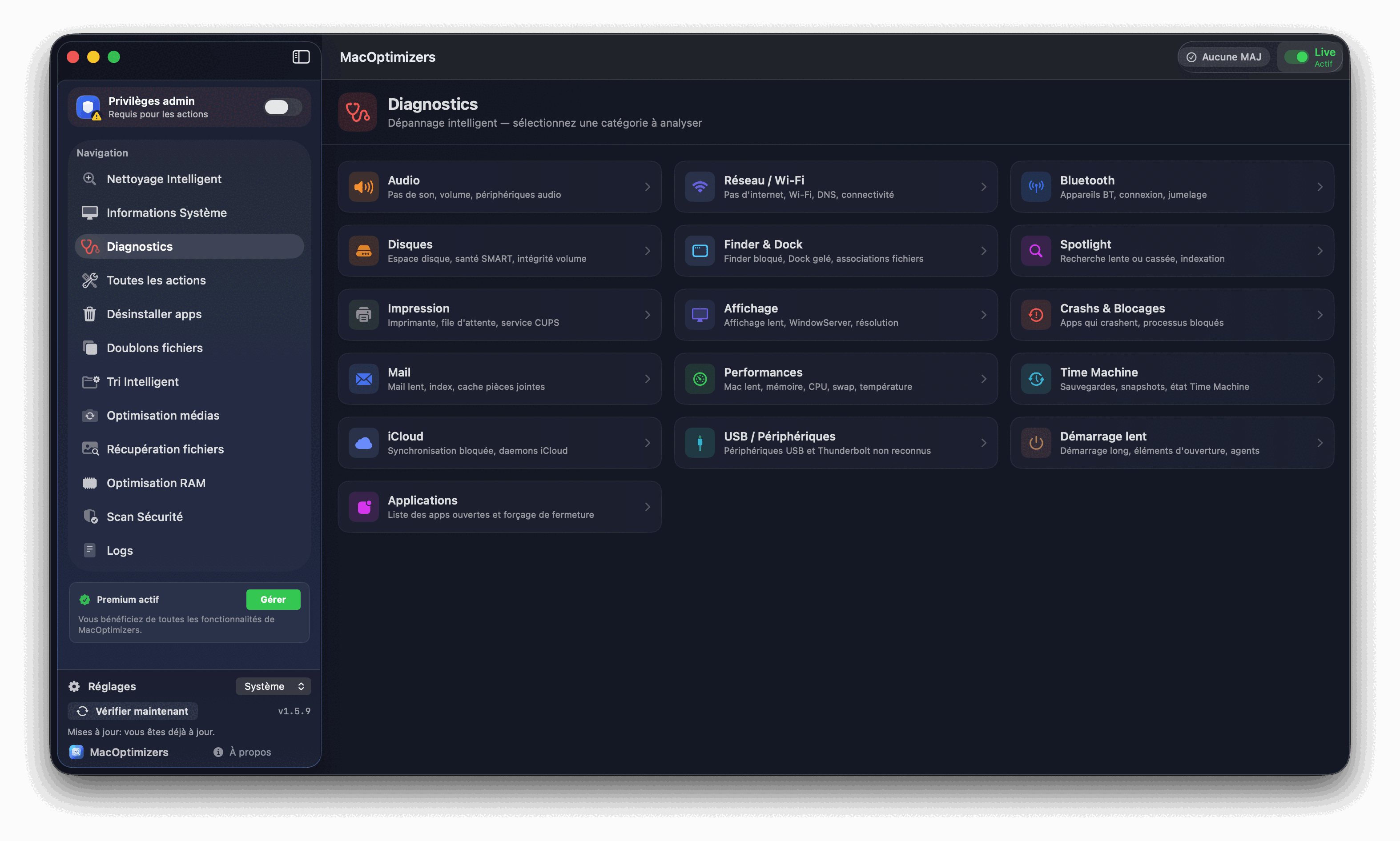
MacOptimizers liste tous ces agents (visibles et cachés) avec leur app d'origine, leur impact mémoire estimé, et vous permet de les désactiver en un clic.

Plan en 4 étapes

  1. Étape 1 — Lister les éléments de connexion visibles
    Réglages Système > Général > Ouverture > Éléments de connexion. Parcourez la liste — pour chaque app, demandez-vous : "Est-ce que j'en ai besoin dans les 5 premières minutes après démarrage ?". Si non, sélectionnez-la et cliquez le bouton (-).
  2. Étape 2 — Appliquer la règle des 3 catégories
    À conserver : antivirus/sécurité, sauvegarde automatique, synchronisation critique (iCloud Drive, gestionnaire de mots de passe).
    À supprimer : apps de communication (Slack, Teams — ouvrez-les quand vous commencez à travailler), launchers (Alfred, Raycast s'ouvrent à la demande), apps de retouche créative.
    À évaluer : apps de monitoring, utilitaires de barre de menu — gardez ceux que vous regardez vraiment.
  3. Étape 3 — Vérifier les LaunchAgents cachés
    Dans le Finder : Cmd+Shift+G > ~/Library/LaunchAgents. Identifiez les .plist qui correspondent à des apps que vous avez désinstallées ou que vous ne reconnaissez pas. Ces agents orphelins tournent en background sans aucune utilité. MacOptimizers les liste automatiquement avec identification.
  4. Étape 4 — Redémarrer et mesurer
    Redémarrez et notez le temps entre la saisie du mot de passe et le moment où vous pouvez travailler. Comparez la RAM utilisée au repos avant/après (Moniteur d'activité > Mémoire). Une réduction de 1 à 3 Go de RAM au démarrage est courante après ce nettoyage.

FAQ — Apps au démarrage Mac

Désactiver une app au démarrage la désinstalle-t-elle ?

Non. L'app reste installée et fonctionnelle — elle n'est plus lancée automatiquement. Vous pouvez toujours l'ouvrir manuellement quand vous en avez besoin.

Combien d'apps garder au lancement ?

Le strict minimum : sécurité, sauvegarde, synchronisation critique. Pour un usage pro typique, 3 à 5 apps au démarrage est un bon objectif.

Où se cachent les apps de démarrage sur Mac ?

Trois endroits : Réglages Système > Général > Ouverture (visible), ~/Library/LaunchAgents (agents utilisateur cachés), /Library/LaunchAgents (agents système cachés). MacOptimizers liste les trois.

Comment supprimer un LaunchAgent d'une app désinstallée ?

Ouvrez ~/Library/LaunchAgents dans le Finder, identifiez les .plist d'apps supprimées, et déplacez-les dans la Corbeille. Ces agents orphelins consomment des ressources sans aucune utilité.

Faut-il redémarrer pour valider les changements ?

Oui. Les modifications des éléments de connexion ne prennent effet qu'au prochain redémarrage ou déconnexion/reconnexion de session.

Slack et Teams doivent-ils être au démarrage ?

Rarement. Ces apps consomment 500 Mo à 1 Go de RAM chacune. Ouvrez-les au moment où vous commencez à travailler — vous perdez quelques secondes d'ouverture mais gagnez 1-2 Go de RAM disponible en permanence.

Guides liés

RAM Mac saturée

Réduire la pression mémoire une fois le démarrage allégé.

Lire le guide

Mac lent après mise à jour

Apps au démarrage + Spotlight = les deux causes post-update.

Lire le guide

Diagnostic Mac

Vérifier CPU et RAM à froid après optimisation du démarrage.

Lire le guide

Nettoyage macOS gratuit

Routine globale d'entretien — complémentaire à l'optimisation démarrage.

Lire le guide