
Guide performance

RAM Mac saturée: retrouver de la fluidité sans matériel

Quand la pression mémoire vire au rouge, le Mac compense en écrivant sur le disque (swap) — ce qui dégrade fortement les performances. Ce guide vous explique comment lire les bons indicateurs, identifier les processus responsables et réduire la charge mémoire durablement.

Signes d'une RAM saturée

  • Applications qui répondent avec retard ou restent en attente.
  • Passage fréquent en swap disque (bruit de disque dur constant).
  • Blocages ponctuels lors du multitâche ou changement d'app.
  • Baisse de fluidité progressive après quelques heures d'usage.
  • Ventilateurs qui s'activent même en faible charge apparente.
  • Graphe de pression mémoire orange ou rouge dans le Moniteur d'activité.
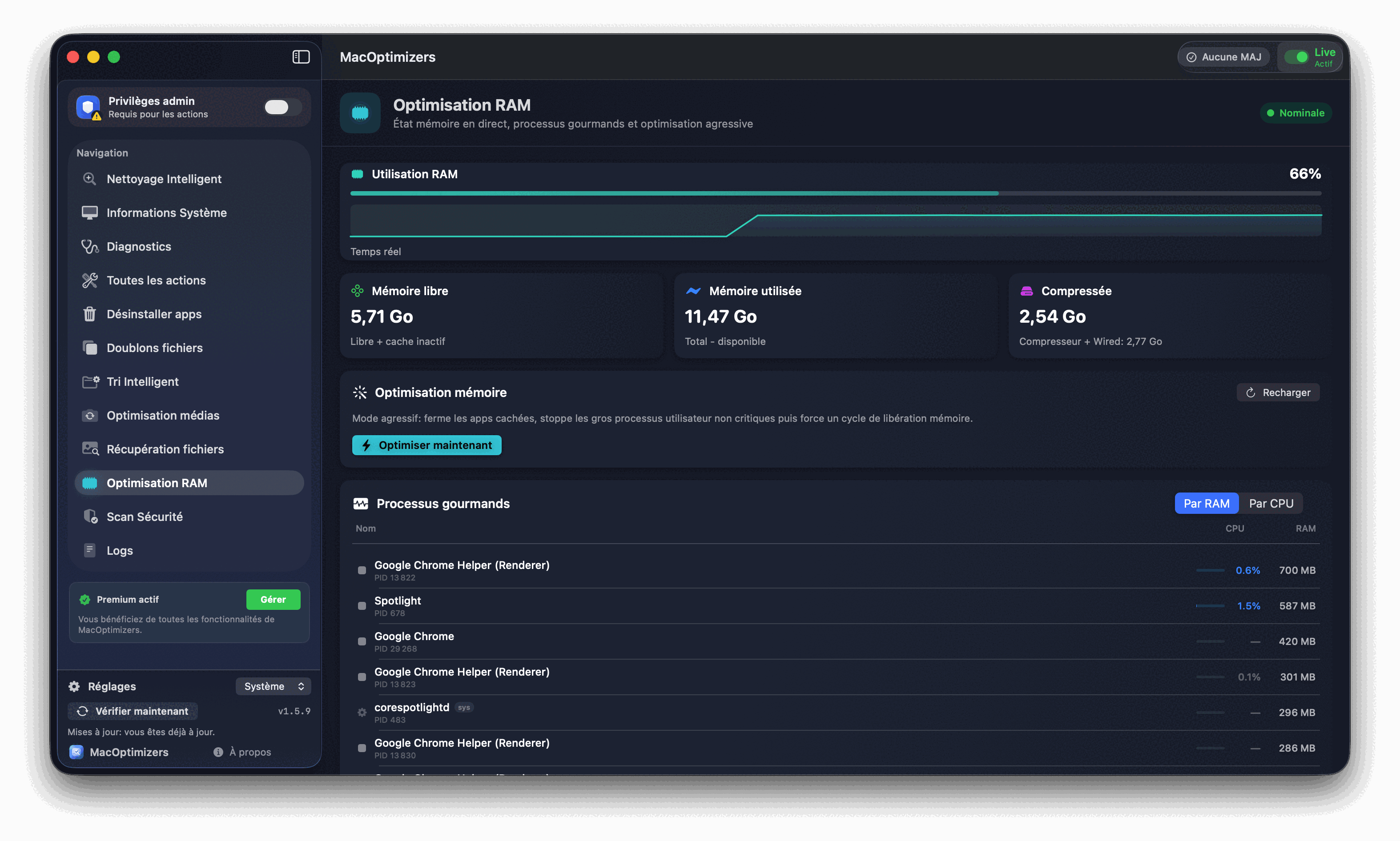
Analyse pression mémoire Mac - Moniteur d'activité

Comprendre le graphe de pression mémoire

Le Moniteur d'activité (Applications > Utilitaires) affiche un graphe de pression mémoire dans l'onglet Mémoire. Ce graphe est l'indicateur clé :

  • Vert : mémoire disponible suffisante, performances normales.
  • Jaune : pression modérée, le système commence à gérer activement la mémoire.
  • Rouge : saturation, le swap s'active fortement et les performances chutent.

En bas du graphe, le chiffre "Échange utilisé" indique la quantité de données déportées sur le disque. Idéalement, il reste proche de zéro. Au-delà de 2 Go d'échange, les performances sont significativement dégradées.

Les 6 causes les plus fréquentes

Trop d'onglets de navigateur ouverts

Chrome et Firefox utilisent un processus séparé par onglet. Sur 8 Go de RAM, 15 onglets peuvent consommer 3 à 4 Go à eux seuls.

Applications lourdes actives en arrière-plan

Photoshop, Premiere, Xcode, machines virtuelles — ces outils gardent de la mémoire allouée même inutilisés.

Trop d'apps au démarrage automatique

Chaque application auto-lancée consomme de la RAM dès l'ouverture de session, avant même que vous l'utilisiez.

Applications avec fuites mémoire

Certaines apps ne libèrent pas correctement la mémoire au fil du temps. Symptôme : consommation qui grimpe sans raison après plusieurs heures.

RAM insuffisante pour l'usage réel

Avec 8 Go de RAM, faire tourner macOS + navigateur + suite bureautique + outil de design simultanément dépasse facilement la capacité.

Processus système en boucle

Certains daemons système (mds_stores pour Spotlight, backupd pour Time Machine) peuvent boucler après une mise à jour et consommer anormalement.

Plan d'action recommandé

  1. Ouvrez le Moniteur d'activité et triez l'onglet Mémoire par colonne "Mémoire" (descendant) pour voir les processus les plus gourmands.
  2. Fermez les applications non essentielles — en particulier les navigateurs avec de nombreux onglets, les outils de design et les machines virtuelles inutilisées.
  3. Identifiez les processus système anormaux — si mds_stores ou kernel_task consomment plus de 500 Mo, consultez notre guide Spotlight et ventilateur.
  4. Réduisez les apps au démarrage automatique dans Réglages Système > Général > Ouverture d'applications, pour libérer de la mémoire dès la connexion.
  5. Redémarrez si la pression reste rouge après avoir fermé les processus inutiles — cela vide complètement les caches mémoire accumulés.

Apple Silicon vs Intel : différences mémoire

Les Mac avec puce Apple Silicon (M1, M2, M3) utilisent une architecture Unified Memory : la RAM est partagée entre le CPU et le GPU sur la même puce, ce qui est plus efficace. En pratique, macOS gère mieux la pression mémoire sur Apple Silicon et le swap sur SSD est significativement plus rapide que sur un Mac Intel avec disque classique. Cependant, la quantité de RAM reste fixe et non extensible sur tous les modèles récents. Si votre usage réel dépasse régulièrement 8 Go, envisager un modèle avec 16 Go lors du prochain remplacement est pertinent.

Questions fréquentes

La pression mémoire rouge est-elle dangereuse ?

Elle dégrade les performances mais ne détériore pas le matériel. En revanche, un usage intensif du swap sur SSD accélère son usure à long terme.

Fermer des apps libère-t-il immédiatement la RAM ?

Oui, macOS libère la mémoire dès la fermeture d'une application dans la plupart des cas. Quelques secondes peuvent être nécessaires.

Le nettoyage de RAM avec des apps tiers est-il utile ?

Ces outils forcent une libération mémoire temporaire, mais macOS récupère lui-même la mémoire inactive. Leur effet est généralement court.

Guides liés

Désactiver apps démarrage

Réduire la charge mémoire dès l'ouverture de session.

Lire

Ventilateur bruyant

Comprendre le lien entre RAM, CPU et température.

Lire

Diagnostic Mac

Audit complet CPU, RAM, disque et réseau.

Lire

Mac lent après MAJ

Checklist post-mise à jour pour retrouver les performances.

Lire