1 Attendez la fin de l'indexation Spotlight
C'est la cause numéro un d'un Mac lent après update. Laissez le Mac allumé et connecté au secteur pendant au moins 2 à 4 heures après la mise à jour. Évitez de redémarrer pendant ce temps — ça repart à zéro.
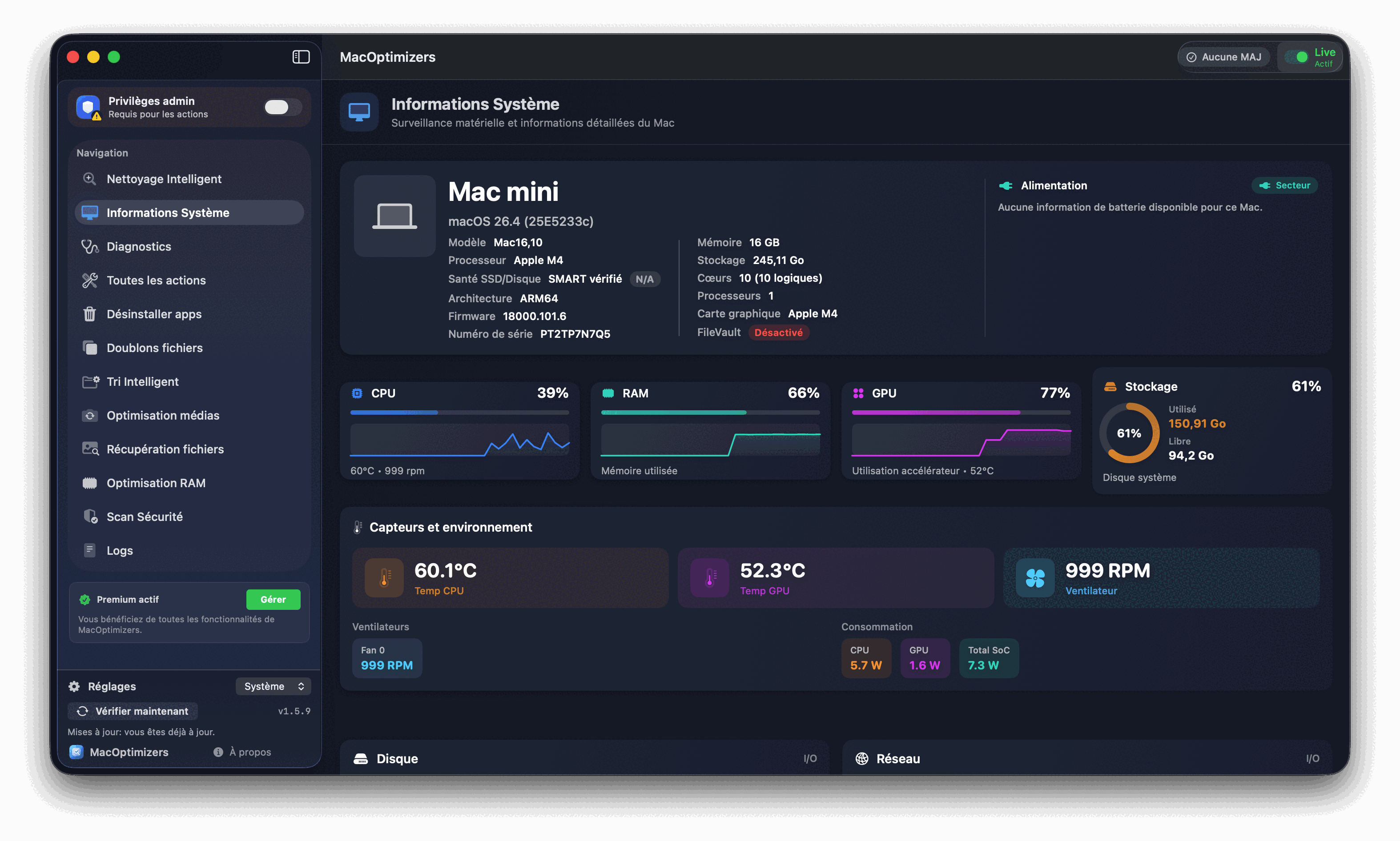
Pour vérifier : ouvrez le Moniteur d'Activité (Cmd+Espace → "Moniteur d'Activité"), onglet CPU, cherchez mds_stores. S'il consomme beaucoup, Spotlight n'a pas encore terminé.
2 Vérifiez l'espace disque disponible
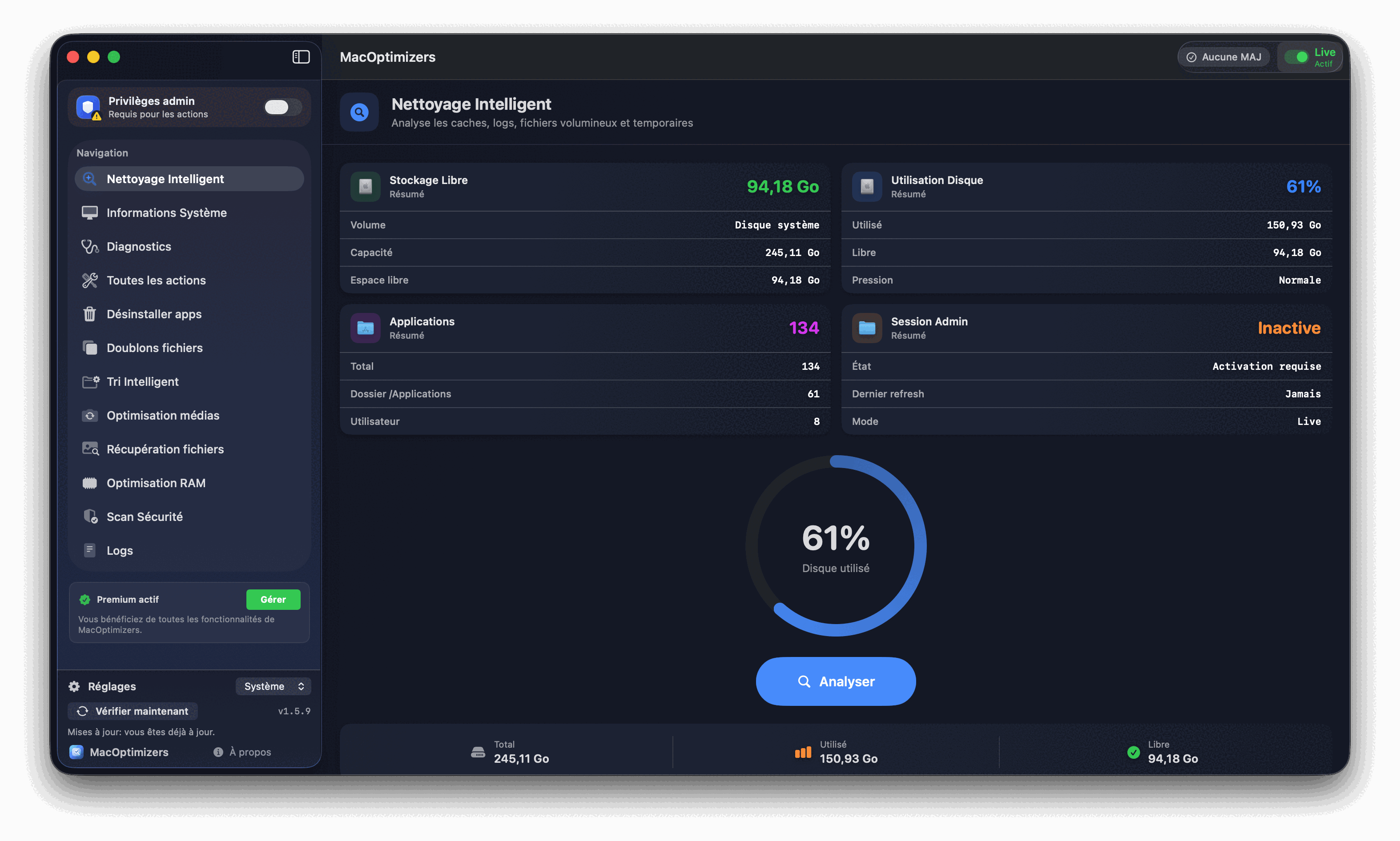
Allez dans Pomme → À propos de ce Mac → Stockage. Si votre disque est rempli à plus de 90 %, c'est une urgence. Un disque plein sur Mac crée des ralentissements sévères sur toutes les opérations.
Objectif : garder au minimum 15 à 20 Go libres. Consultez notre guide Disque Mac plein ou nettoyage macOS gratuit si nécessaire.
3 Identifiez les processus qui saturent le CPU
Dans le Moniteur d'Activité, triez par % CPU (décroissant). Si un processus inconnu ou une application occupe constamment 80 à 100 % de CPU, forcez sa fermeture. Les suspects habituels après update : une app non compatible avec la nouvelle version, un plugin de navigateur, ou un antivirus tiers en train de rescanner tout le disque.
4 Nettoyez les caches et résidus d'applications
Les mises à jour peuvent laisser des fichiers temporaires et des caches obsolètes qui gonflent le disque et ralentissent certains services. Un nettoyage ciblé des caches utilisateurs, des logs et des résidus applicatifs règle souvent ce point.
MacOptimizers scanne ces zones et vous propose ce qui peut être supprimé en toute sécurité, avec validation avant chaque action. Voir aussi le guide vider le cache système Mac.
5 Réduisez les applications au démarrage
Après une mise à jour, certaines applications remettent leur lancement automatique en place. Allez dans Réglages Système → Général → Ouverture et coupez ce dont vous n'avez pas besoin. Un démarrage chargé de 10 apps ralentit l'ensemble de la session.
Plus de détails dans le guide désactiver les apps au démarrage Mac.
6 Lancez un diagnostic macOS complet
Si aucune des étapes précédentes n'a résolu le problème après 24 heures, il faut aller plus loin. Un diagnostic macOS complet couvre : état du disque, Spotlight, Wi-Fi, Bluetooth, services audio, Finder, iCloud, et plus.
MacOptimizers propose des diagnostics guidés avec des tests séquentiels réels et des corrections progressives. Chaque étape est expliquée avant exécution. Voir le guide diagnostic Mac.

 Télécharger MacOptimizers gratuitement