
Guide symptôme

Finder lent sur Mac : méthode de correction durable

Si Finder met plusieurs secondes à charger un dossier, freeze lors des copies ou ne répond plus, le problème vient rarement d'une seule cause. Ce guide identifie les 5 causes les plus fréquentes et donne une correction ciblée pour chacune.

Les 5 causes d'un Finder lent sur Mac

Un Finder lent n'a pas toujours la même cause — la correction dépend du diagnostic :

  • 1. Disque saturé (< 10% libre) : Finder génère des aperçus, des icônes, des fichiers temporaires de tri. Si le SSD n'a plus d'espace libre, ces opérations échouent ou ralentissent drastiquement. C'est la cause la plus fréquente d'un Finder globalement lent.
  • 2. Aperçus activés sur des dossiers lourds : dans un dossier avec des milliers de photos RAW ou de vidéos 4K, Finder génère des vignettes à la volée. Sur un Mac avec peu de RAM ou un disque presque plein, ce rendu prend plusieurs secondes par fichier.
  • 3. Spotlight en indexation (mds_stores) : Spotlight et Finder partagent les mêmes ressources disque et CPU. Pendant une réindexation (post-update notamment), les deux ralentissent simultanément.
  • 4. Dossiers réseau ou cloud lents : un dossier monté sur NAS, iCloud Drive avec optimisation de stockage, ou Dropbox en sync active attend des réponses réseau à chaque affichage. La lenteur Finder sur ces dossiers est souvent une lenteur réseau déguisée.
  • 5. Bureau encombré : Finder gère chaque fichier du Bureau comme un élément d'un dossier ouvert en permanence. Un Bureau avec 500 fichiers ralentit Finder sur l'ensemble du système.
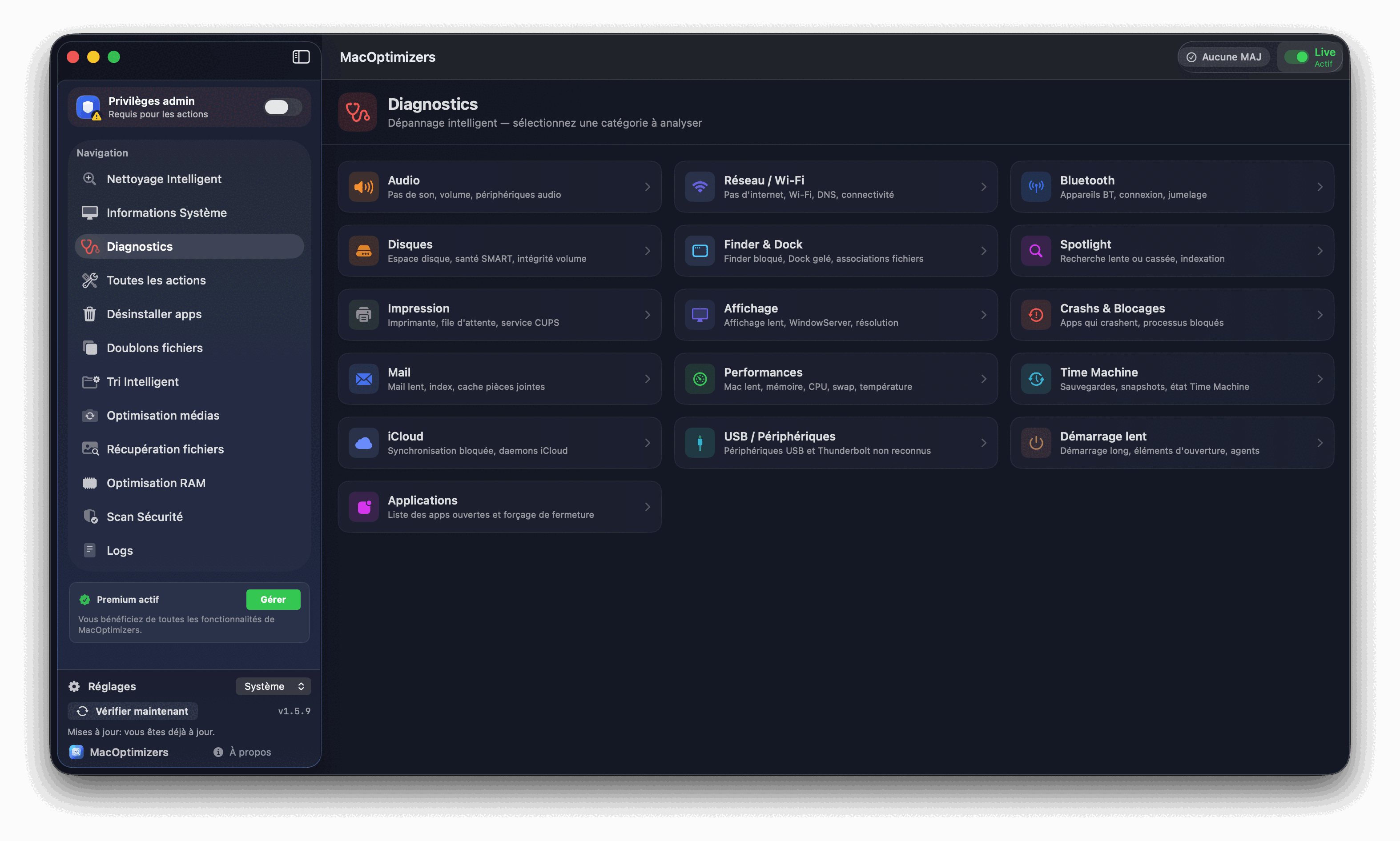
Signes typiques d'un Finder lent

  • Ouverture lente des dossiers contenant beaucoup de fichiers.
  • Prévisualisation qui bloque ou scintille.
  • Retard de réponse après clic droit ou renommage.
  • Freeze ponctuel lors des copies et déplacements.
  • Barre de progression qui reste bloquée sur les transferts.
  • Finder qui "ne répond plus" (rainbow wheel) sur un dossier spécifique.
Diagnostic Finder lent Mac

Plan d'action en 4 étapes

  1. Étape 1 — Mesurer la charge pendant la lenteur
    Ouvrez le Moniteur d'activité pendant que Finder est lent. Regardez l'onglet CPU (mds_stores > 50% = Spotlight en indexation) et l'onglet Disque (activité I/O intense = disque saturé ou aperçus). Le contexte de la lenteur oriente aussi : touche tous les dossiers ? Seulement iCloud ? Après une mise à jour ?
  2. Étape 2 — Désactiver les aperçus dans les dossiers lourds
    Ouvrez le dossier lent dans Finder > Vue > Masquer l'aperçu (ou Maj+Cmd+P). Pour les dossiers Photos/Vidéos volumineux, passez en vue Liste plutôt qu'en vue Icônes — ça évite la génération de vignettes. Gain immédiat sur les dossiers concernés.
  3. Étape 3 — Libérer l'espace disque si nécessaire
    Si votre disque est à moins de 10% d'espace libre, c'est probablement la cause principale. Suivez le plan d'action disque Mac plein — récupérez 20-40 Go et Finder retrouve sa fluidité rapidement.
  4. Étape 4 — Relancer Finder si bloqué
    Option+Clic droit sur l'icône Finder dans le Dock > Relancer. Ou Menu Apple > Forcer à quitter > Finder > Relancer. Pour les dossiers réseau lents, démontez puis remontez le volume — parfois une connexion périmée est en cause.

FAQ — Finder lent sur Mac

Pourquoi Finder est-il lent sur certains dossiers ?

Trois causes principales : aperçus activés sur des milliers d'images/vidéos lourdes, Spotlight en indexation dans ce dossier, ou dossier monté sur réseau/iCloud avec connexion lente.

Comment relancer Finder quand il ne répond plus ?

Option+Clic droit sur l'icône Finder dans le Dock > Relancer. Finder redémarre en quelques secondes sans perdre vos dossiers ouverts.

Les aperçus ralentissent-ils vraiment Finder ?

Oui, significativement sur les dossiers avec des centaines de photos RAW ou vidéos 4K. Désactivez-les pour ces dossiers : Vue > Masquer l'aperçu (Maj+Cmd+P).

Finder est lent seulement sur les dossiers iCloud. Pourquoi ?

iCloud Drive télécharge les fichiers à la demande. Finder contacte les serveurs Apple pour chaque affichage. Si votre connexion est lente ou si iCloud est en maintenance, Finder attend. Désactivez l'optimisation stockage pour les dossiers critiques.

Un Bureau encombré ralentit-il vraiment Finder ?

Oui. Finder gère chaque fichier du Bureau comme un élément d'un dossier ouvert en permanence. 500 fichiers sur le Bureau = Finder plus lent sur tout le système. Déplacez-les dans Documents.

Relancer Finder suffit-il à corriger le problème ?

Seulement si Finder s'est retrouvé dans un état incohérent. Si la lenteur vient du disque saturé, des aperçus ou de Spotlight en indexation, relancer Finder ne changera rien.

Guides liés

Spotlight lent sur Mac

Spotlight et Finder sont liés — l'indexation ralentit les deux.

Lire le guide

Disque Mac plein

La première cause d'un Finder lent — libérez 20 à 60 Go.

Lire le guide

Diagnostic Mac

Audit complet CPU, RAM et disque pour trouver le goulot.

Lire le guide

Tri de fichiers Mac

Réduire le chaos dans les dossiers lourds pour Finder plus rapide.

Lire le guide